

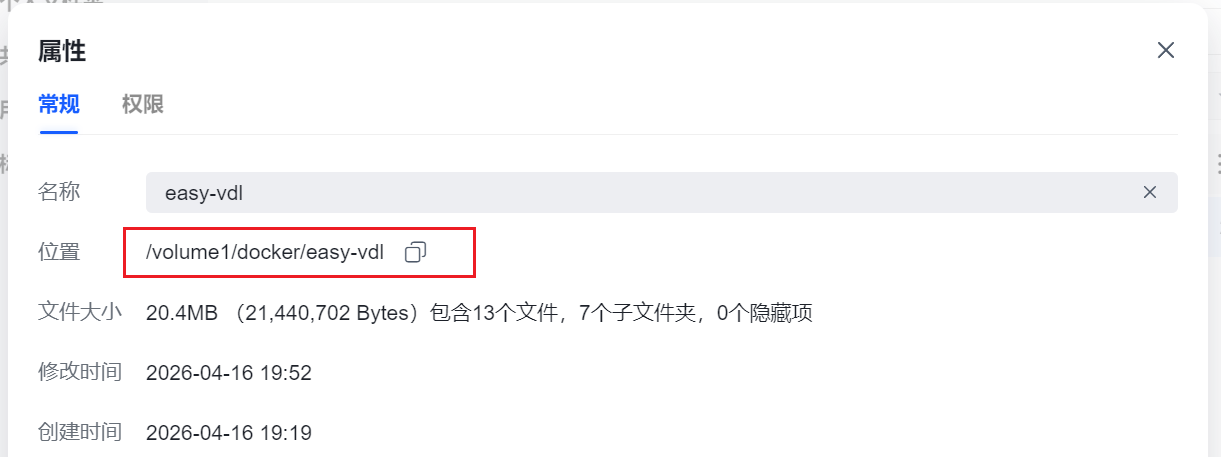
在共享文件夹-docker文件夹下新建easy-vdl文件夹,右键文件夹,选择【属性】,复制文件夹路径备用。
打开Docker应用,选择【项目-创建】,容器名称填写easy-vdl,然后粘贴以下配置,点击立即部署。
services:
    easy-vdl:
          image: docker.1ms.run/qq918652593/easy-vdl:latest
          container_name: easy-vdl
          ports:
             - "8877:80"
          volumes:
             - /volume1/docker/easy-vdl:/app/downloads
          restart: always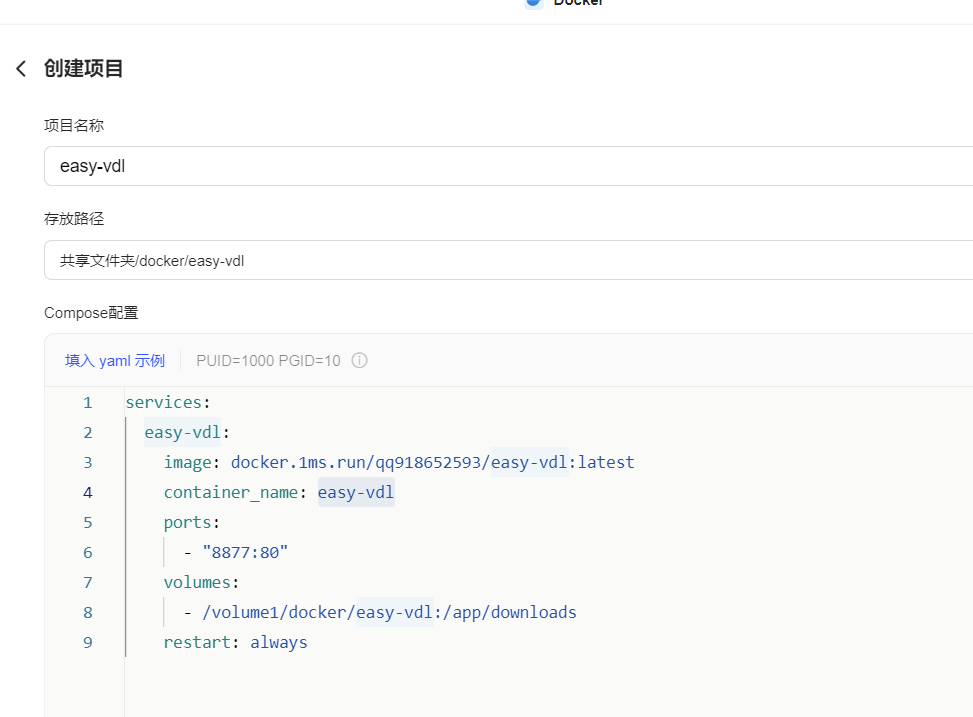
– /volume1/docker/easy-vdl:/app/downloads(注意,这个路径是刚才第一步复制的路径)
部署好后,在容器运行的快捷访问处直接点击跳转访问。
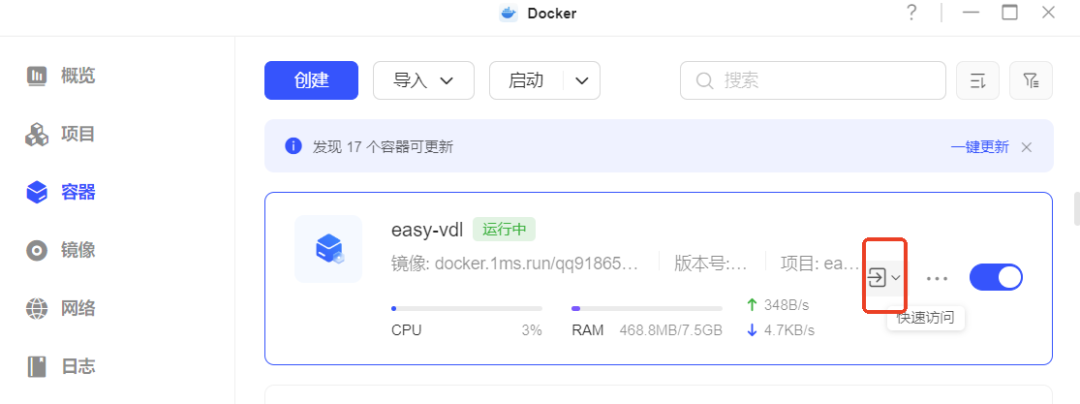
也可以在浏览器地址栏输入http://NAS的IP:8877访问界面。
例如你NAS的IP是192.168.1.200,则访问地址为http://192.168.1.200:8877
进入后,会先让你注册一个管理员账号和密码
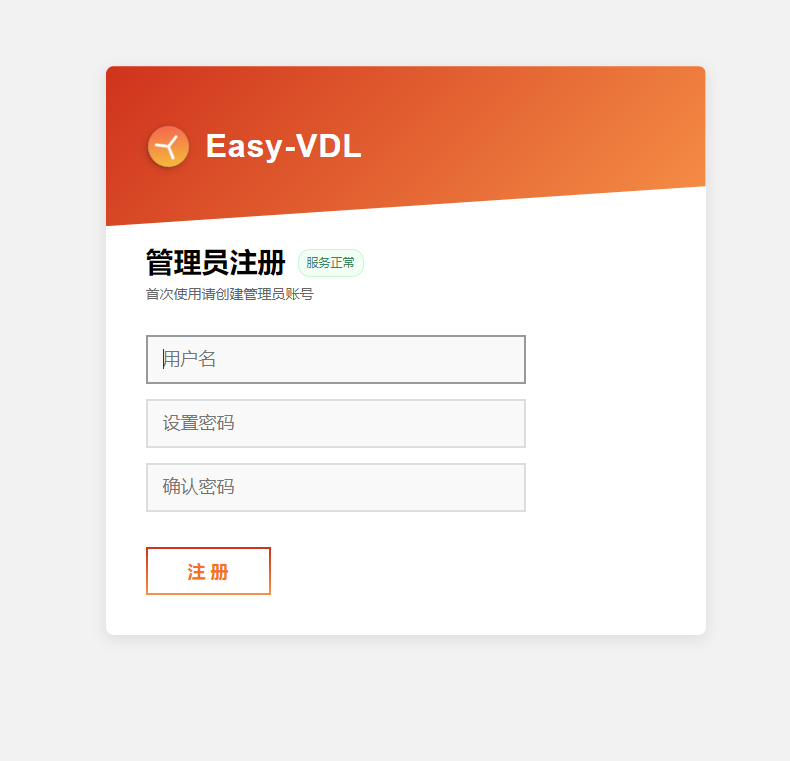
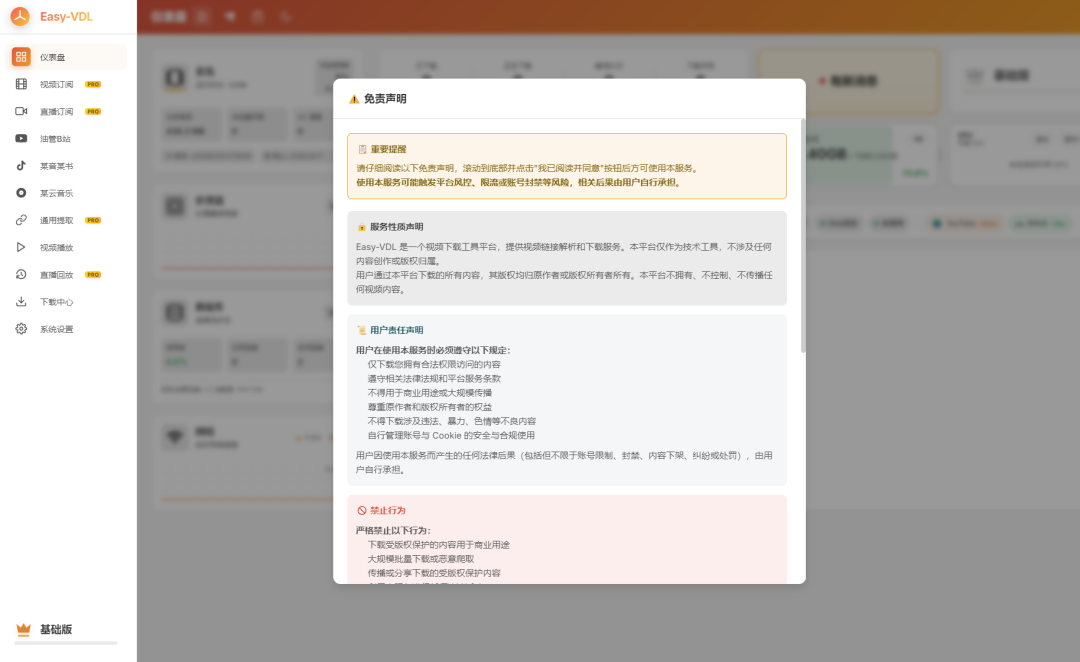
注册后会直接跳转到界面,可以认真阅读一下免责声明,请勿下载受版权保护的内容用于商业用途,请勿传播或分享受版权保护的内容。
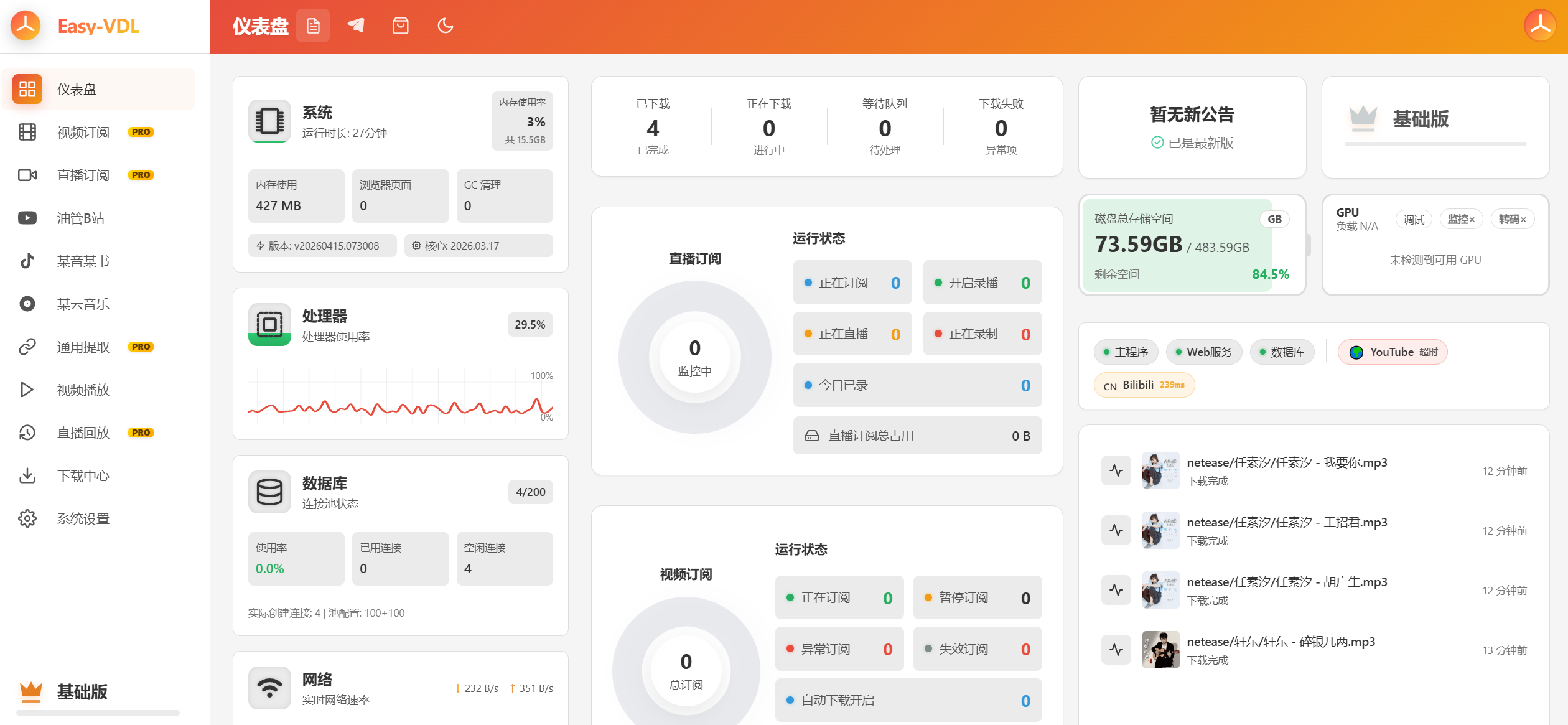
解析短视频
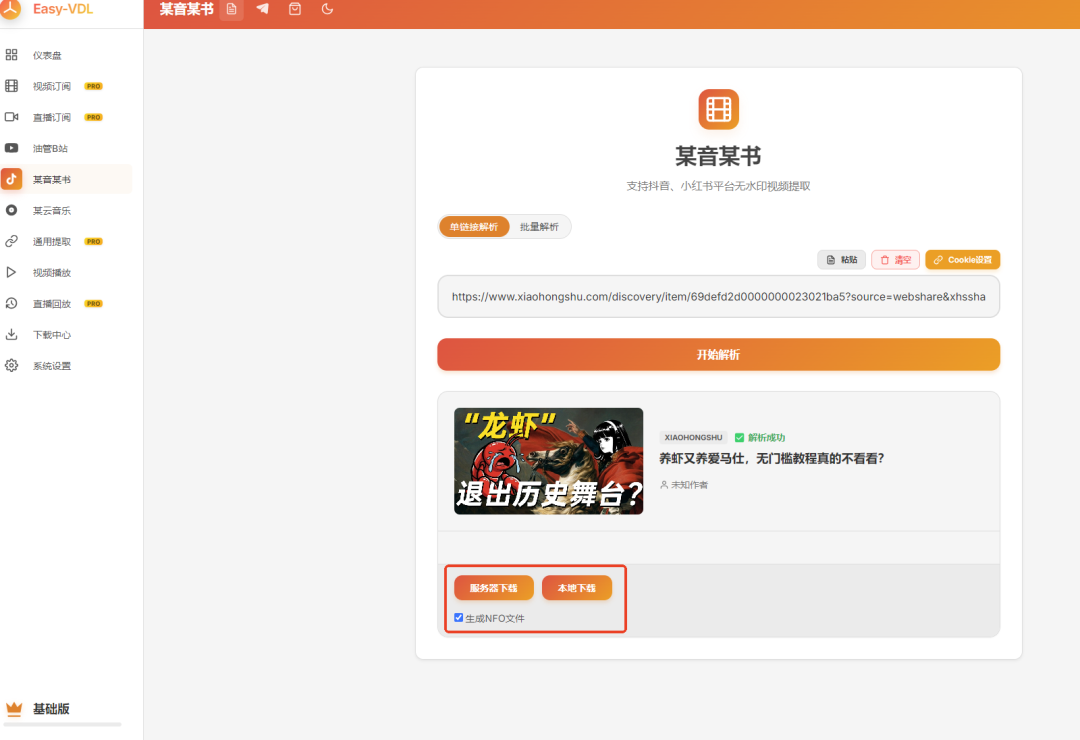
解析音乐
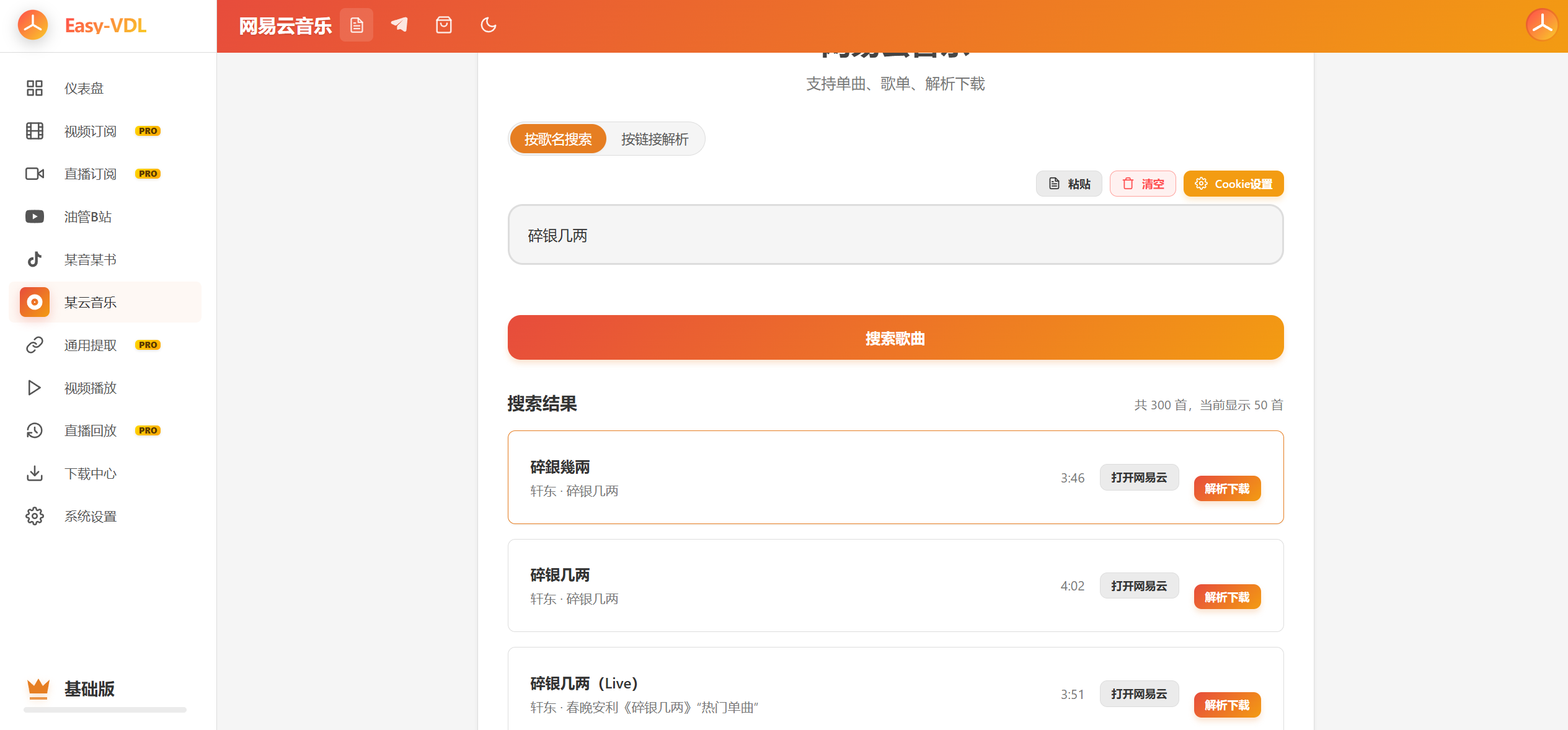
可以进行愉快的玩耍了!
声明:本站所有文章,如无特殊说明或标注,任何个人或组织,在未征得本站同意时,禁止复制、盗用、采集、发布本站内容到任何网站、书籍等各类媒体平台。如若本站内容侵犯了原著者的合法权益,可通过右下角“客服”联系我们进行处理。