

这个工具很火!
更新日志如下:
添加新的代码以绕过Windows 11 24H2 就地升级限制
将TimeZone添加到区域选项复制
将本地帐户密码设置为默认不过期
修复尝试写入压缩的VHD映像时出现的错误
修复从 PowerShell 命令行调用 Rufus 时出现的错误
改进已撤销的UEFI引导加载程序检查以支持Linux SBAT、Windows SVN 和 cert DBX 改进对ReactOS启动媒体的支持
详细介绍一下Rufus的使用方法:
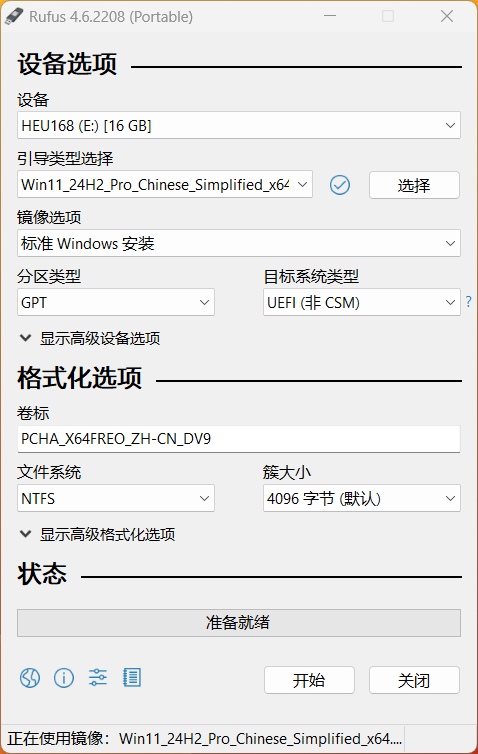
1.首先在设备中选择U盘。注意,提前将U盘的数据备份好,制作过程会格式化U盘。
2.在引导类型这里,点击选择,找到ISO镜像。
3.镜像选项这里保持默认的“标准Windows安装”。
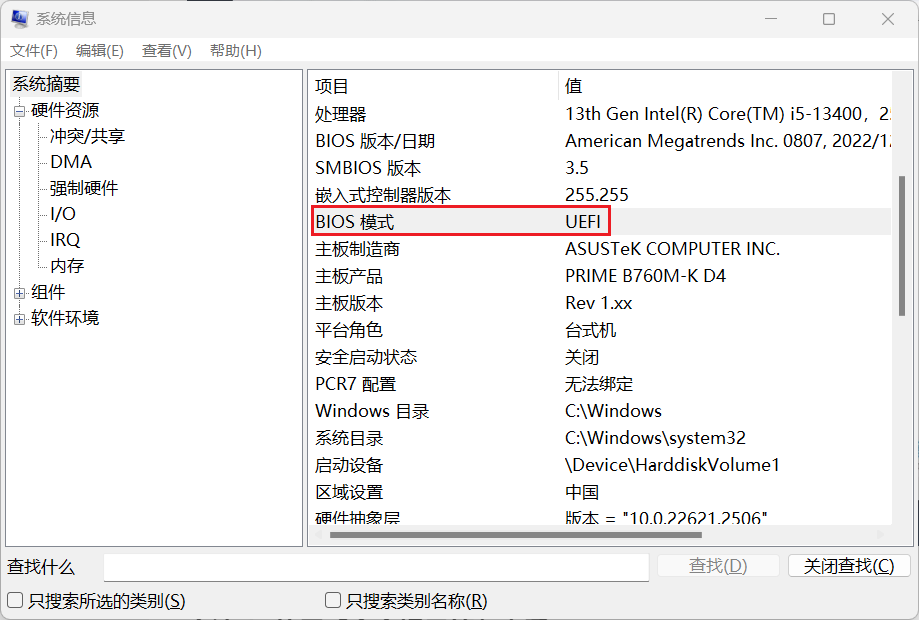
4.分区类型这里保持默认即可。GPT会对应后面的UEFI、MBR对应后面的BIOS。至于选哪个,取决于你的硬盘是哪种分区模式。
备注:如果不知道电脑是UEFI还是BIOS,可以使用Windows+R快捷键打开「运行」对话框,输入msinfo32,打开「系统信息」窗口,查看BIOS模式。这里查看的是要安装Win11的电脑,不一定是用来制作U盘启动的电脑,要注意这个问题。
5.格式化选项中,文件系统为NTFS。
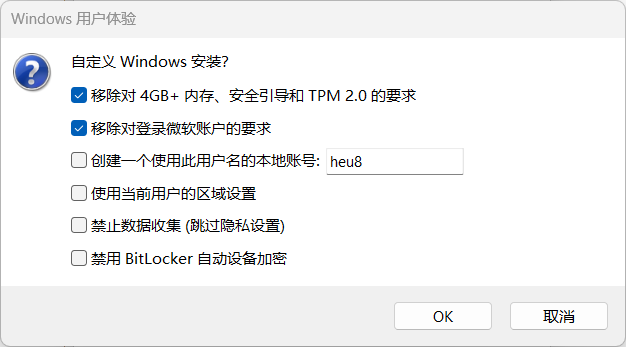
6.上述都设置完成后,点击开始,弹出如下窗口。这里有6个选项,可以根据自己的需要进行勾选,然后点击OK按钮。
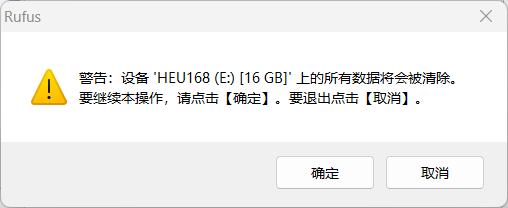
7.最后会弹出警告窗口,再次确认,该操作会格式化U盘,导致数据丢失。请提前保存好。确认无误后,点击“确定”。等待U盘启动制作完毕。
8.制作完成后,将U盘插入需要安装Win11电脑的USB插口。开机,进入BIOS或UEFI将U盘设置为第一启动项。(进入方法因电脑而异,通常按下开机按钮后,按F1、F2、F11…等按钮即可进入,可以自行百度查询)
Rufus官网:https://rufus.ie/zh
备份下载:https://heu168.lanzouo.com/b00oz09gf 密码:bv95